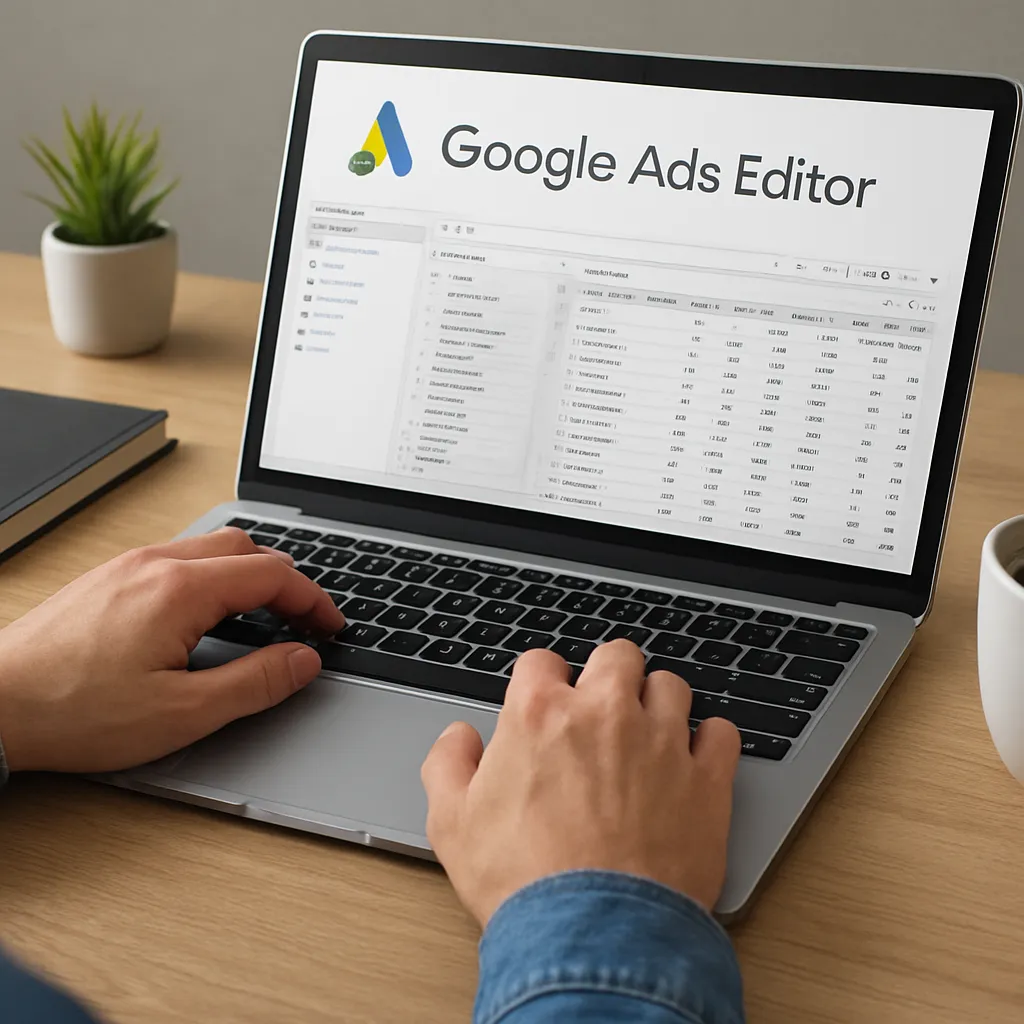
Jak działa Google Ads Editor – przewodnik dla początkujących
Jeżeli zaczynasz swoją przygodę z reklamami w Google i szukasz sposobu na szybsze zarządzanie większą liczbą kampanii, warto poznać narzędzie, które znacząco ułatwia pracę poza przeglądarką. Poniższy przewodnik wyjaśnia, jak działa Google Ads Editor, jakie ma zalety, oraz jak wykorzystać jego funkcje zarówno na poziomie podstawowym, jak i zaawansowanym.
Czym jest Google Ads Editor i kiedy warto go używać?
Google Ads Editor to bezpłatna aplikacja desktopowa stworzona przez Google, przeznaczona do masowej edycji reklam i zarządzania kontami reklamowymi offline. Główne korzyści wynikają z możliwości dokonywania wielu zmian naraz, pracy bez stałego dostępu do internetu oraz łatwej synchronizacji z kontem Google Ads po zakończeniu zmian.
- Kiedy warto używać: przy rozbudowanych kontach z wieloma kampaniami, gdy potrzebujesz przeprowadzić masowa edycja lub przygotować duże testy A/B.
- Główne zalety: szybkość pracy, możliwość cofania zmian, import/eksport plików, praca offline i wygodne filtrowanie.
- Ograniczenia: niektóre nowe funkcje Google Ads mogą pojawiać się najpierw w interfejsie online, a nie od razu w Editorze.
Instalacja i pierwsze kroki
Aby zacząć korzystać z aplikacji, wystarczy pobrać ją ze strony Google i zainstalować na komputerze. Po uruchomieniu będziesz musiał połączyć aplikację ze swoim kontem Google Ads — proces uwierzytelniania jest standardowy i opiera się na logowaniu do konta Google.
Konfiguracja podstawowa
- Zaloguj się i wybierz konto Google Ads, z którego chcesz pobrać dane.
- Pobierz kampanie do lokalnej bazy danych w aplikacji — masz teraz kopię roboczą, nad którą możesz pracować offline.
- Zanim wprowadzisz zmiany na żywo, warto wykonać kopię zapasową konfiguracji poprzez eksport konta do pliku.
Korzystanie z interfejsu
Interfejs składa się z panelu konta po lewej, szczegółów obiektów w środku i panelu podglądu po prawej. Możesz przełączać widoki między kampaniami, grupami reklam, reklamami i słowami kluczowymi. Nauka poruszania się po drzewie konta przyspieszy wykonywanie zadań.
Podstawowe funkcje i typowy workflow
Editor pozwala na wykonywanie większości operacji, które normalnie wykonywałbyś w przeglądarce, ale w trybie offline i z możliwością masowych zmian. Poniżej znajduje się opis typowych zadań wraz z krokami.
Edytowanie wielu elementów jednocześnie
- Wybierz zakres elementów (np. kilka kampanii lub grup reklam).
- Użyj funkcji znajdź i zamień, aby zaktualizować nazwy, stawki lub tekst reklam.
- Zatwierdź zmiany lokalnie, a następnie naciśnij przycisk synchronizuj (post to server), aby przesłać zmiany do Google Ads.
Import i eksport
Funkcja import i eksport obsługuje pliki CSV i XML, co umożliwia przygotowywanie i analizowanie danych w arkuszach kalkulacyjnych. To przydatne, gdy współpracujesz z zespołem lub chcesz zautomatyzować procesy przygotowywania kampanii.
- Eksportuj aktualne ustawienia do CSV, edytuj masowo w Excelu lub Google Sheets, a następnie importuj z powrotem.
- Pamiętaj, aby sprawdzić format pliku i pola wymagane przez Editor — niewłaściwie sformatowany plik może spowodować błędy importu.
Tworzenie i testowanie reklam
Editor umożliwia tworzenie różnych wariantów reklam i jednoczesne przygotowanie wielokrotnych testów A/B. Możesz wygenerować setki kopii reklam z drobnymi zmianami w nagłówkach lub opisach i później monitorować wyniki w panelu Google Ads.
Zaawansowane techniki i najlepsze praktyki
Dla osób pracujących regularnie z wielkimi kontami, Editor oferuje funkcje, które znacząco usprawniają zaawansowane działania optymalizacyjne. Oto najważniejsze z nich:
- Reguły i skrypty wstępne: przygotuj standardowe zmiany w plikach, które można importować wielokrotnie, np. standardowe teksty reklamowe lub ustawienia stawek.
- Masowe zmiany stawek: wykorzystaj opcje filtrowania i edytowania wielu pozycji, aby szybko zaktualizować stawki CPC lub CPM.
- Przywracanie wersji: dzięki lokalnym kopiowanym plikom możesz wykonać backup przed dużymi zmianami i w razie problemów łatwo przywrócić poprzedni stan.
- Synchronizacja: częste synchronizowanie tylko niezbędnych elementów redukuje ryzyko konfliktów i pozwala pracować na najbardziej aktualnych danych.
Filtry i kryteria wyszukiwania
Zaawansowane filtrowanie pozwala wyselekcjonować elementy, które spełniają kombinacje warunków — np. słowa kluczowe z niskim wynikiem jakości, reklamy z dużym kosztem konwersji, lub lokalizacje geograficzne z niską konwersją. Dzięki temu można szybko znaleźć i naprawić problematyczne obszary.
Praca zespołowa
Editor ułatwia współpracę: eksportuj zestawy zmian, które inny członek zespołu może zaimportować i przejrzeć. Ustalcie proces zatwierdzania zmian, aby uniknąć konfliktów i niezamierzonych nadpisywań.
Typowe problemy i jak ich unikać
Choć Google Ads Editor jest potężnym narzędziem, można popełnić kilka częstych błędów. Oto praktyczne wskazówki, jak ich uniknąć:
- Zbyt częste synchronizacje bez kontroli: zanim wyślesz zmiany na konto, sprawdź podgląd i upewnij się, że nie ma konfliktów z innymi edycjami wprowadzonymi przez zespół.
- Błędy w plikach importu: zawsze testuj import na niewielkim zbiorze, a nie na całym koncie od razu.
- Brak kopii zapasowej: przed masowymi zmianami wykonaj backup, aby móc szybko przywrócić poprzedni stan.
- Niewłaściwe ustawienia lokalizacji lub harmonogramu: sprawdź ustawienia kampanii po imporcie — złe targetowanie geograficzne może znacząco obniżyć efektywność.
Przydatne skróty i triki
- Używaj funkcji „Znajdź i zamień” zamiast ręcznych poprawek przy dużych zbiorach danych.
- Przygotowuj szablony reklam i grup reklam w arkuszu kalkulacyjnym, a następnie importuj jako nowe elementy.
- Wykorzystuj kolumny niestandardowe do szybkiego wychwytywania metryk i sortowania elementów do optymalizacji.
Podstawy monitorowania i optymalizacji po wdrożeniu zmian
Po zsynchronizowaniu zmian z kontem Google Ads ważne jest systematyczne monitorowanie wyników. Najlepiej zaplanować obserwację kilkudziesięciu dni po wprowadzeniu istotnych zmian, aby zebrać dane statystycznie istotne.
- Sprawdzaj wyniki na poziomie kampanii i grup reklam: kliknięcia, CTR, CPC, koszt konwersji.
- Porównuj wydajność nowych reklam z oryginalnymi wariantami testu A/B.
- Korzystaj z etykiet i notatek w Editorze, aby zapisać, jakie zmiany były wykonane i kiedy.
Opanowanie Google Ads Editor pozwala zaoszczędzić czas i zminimalizować ryzyko błędów przy zarządzaniu dużymi kontami reklamowymi. Kluczowe elementy to dobre przygotowanie przed masowymi zmianami, regularne backupy, oraz umiejętność wykorzystania importu i eksportu do współpracy i automatyzacji procesów. Nawet podstawowe opanowanie tych funkcji przynosi szybkie korzyści w postaci efektywniejszej pracy i lepszej kontroli nad wydatkami reklamowymi.